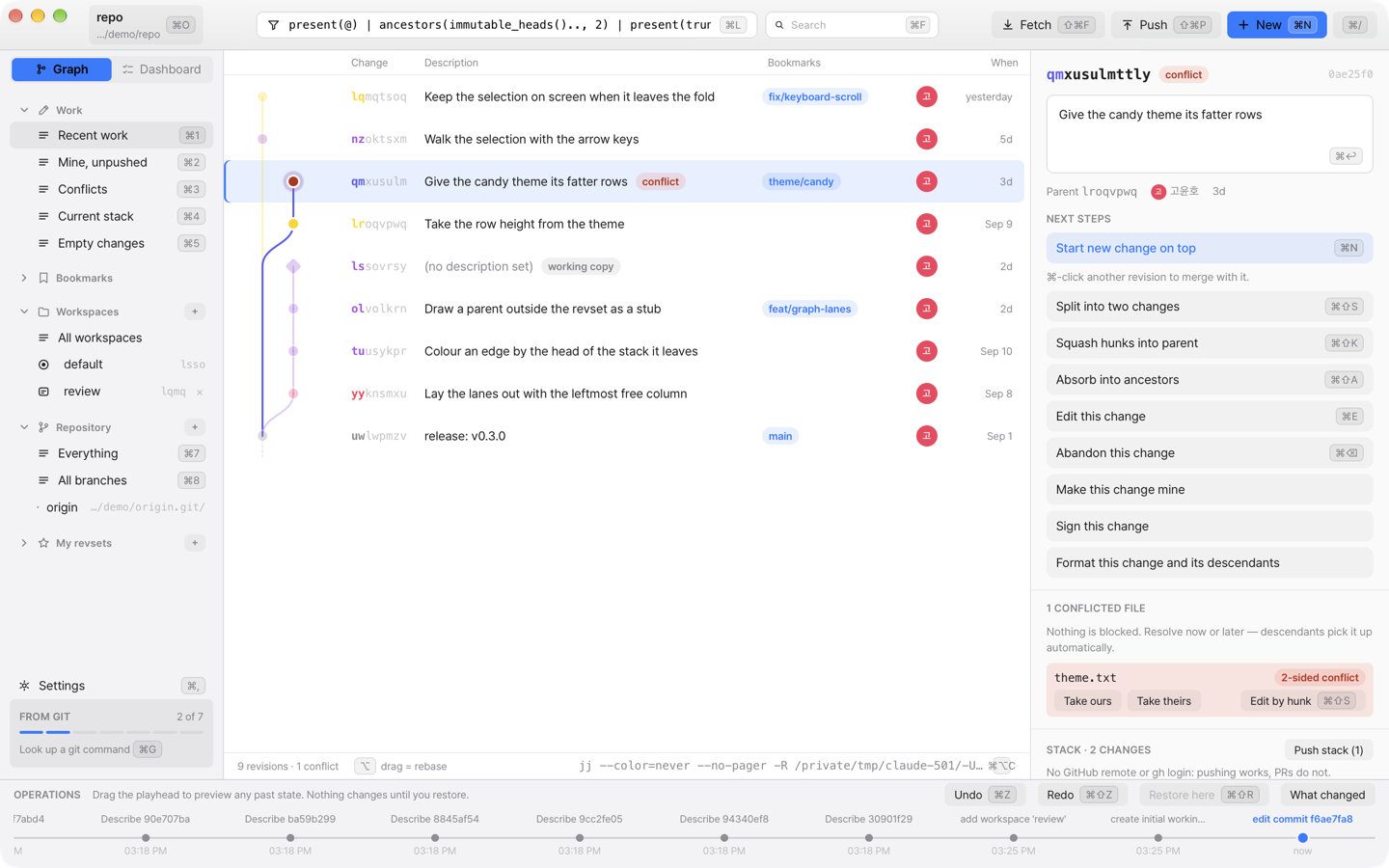
01 — 변경 그래프
변경의 흐름과
변경의 흐름과
맥락을 함께.
변경을 선택하면 해당 스택이 강조되고, 작업 사본은 마름모로 표시됩니다. 그래프 옆에서 다음 동작과 푸시할 스택을 확인하세요.
스택 강조스택 푸시 · PR
변경은 한눈에. 작업은 내 리듬대로.
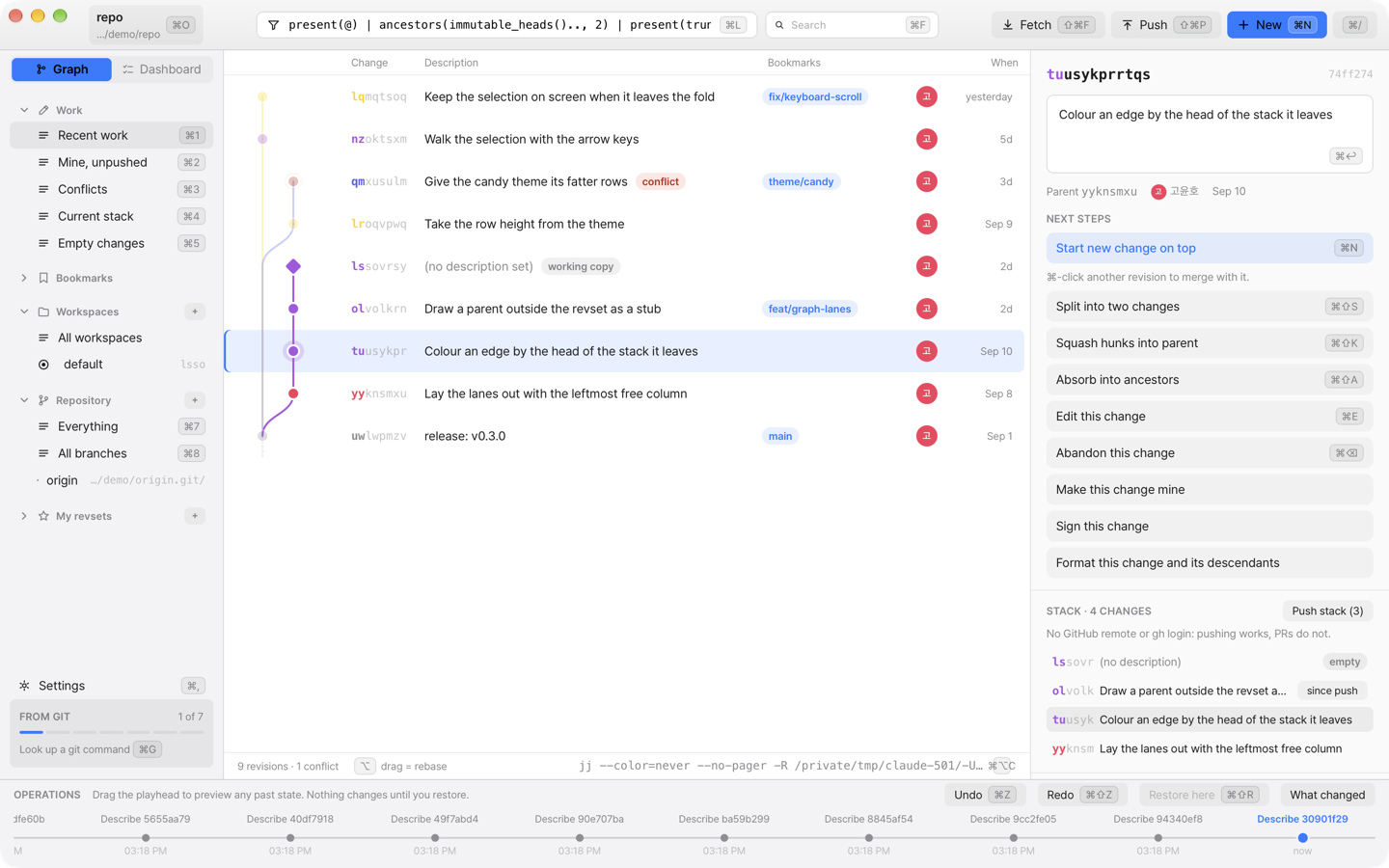
변경·기록·워크스페이스를 한눈에.
각 변경이 어떻게 이어지는지 그래프로 살펴보세요.
Jujutsu의 핵심 개념을 화면에서 바로 확인하세요.
변경을 살펴보고, 이전 상태를 확인하고, 병렬 작업을 함께 관리하세요.
변경을 선택하면 해당 스택이 강조되고, 작업 사본은 마름모로 표시됩니다. 그래프 옆에서 다음 동작과 푸시할 스택을 확인하세요.
작업 타임라인을 이동하면 저장소의 이전 상태를 미리 볼 수 있습니다. 결과를 확인한 뒤 원하는 시점으로 복원하세요.
Jujutsu에서는 작업 사본 자체가 하나의 커밋입니다. 파일을 편집한 뒤 스테이징 없이 다음 변경을 시작하세요.
워크스페이스별 스택과 충돌, 확인할 항목을 하나의 대시보드에서 살펴보세요. 같은 저장소의 병렬 작업과 에이전트 진행 상황을 함께 확인할 수 있습니다.
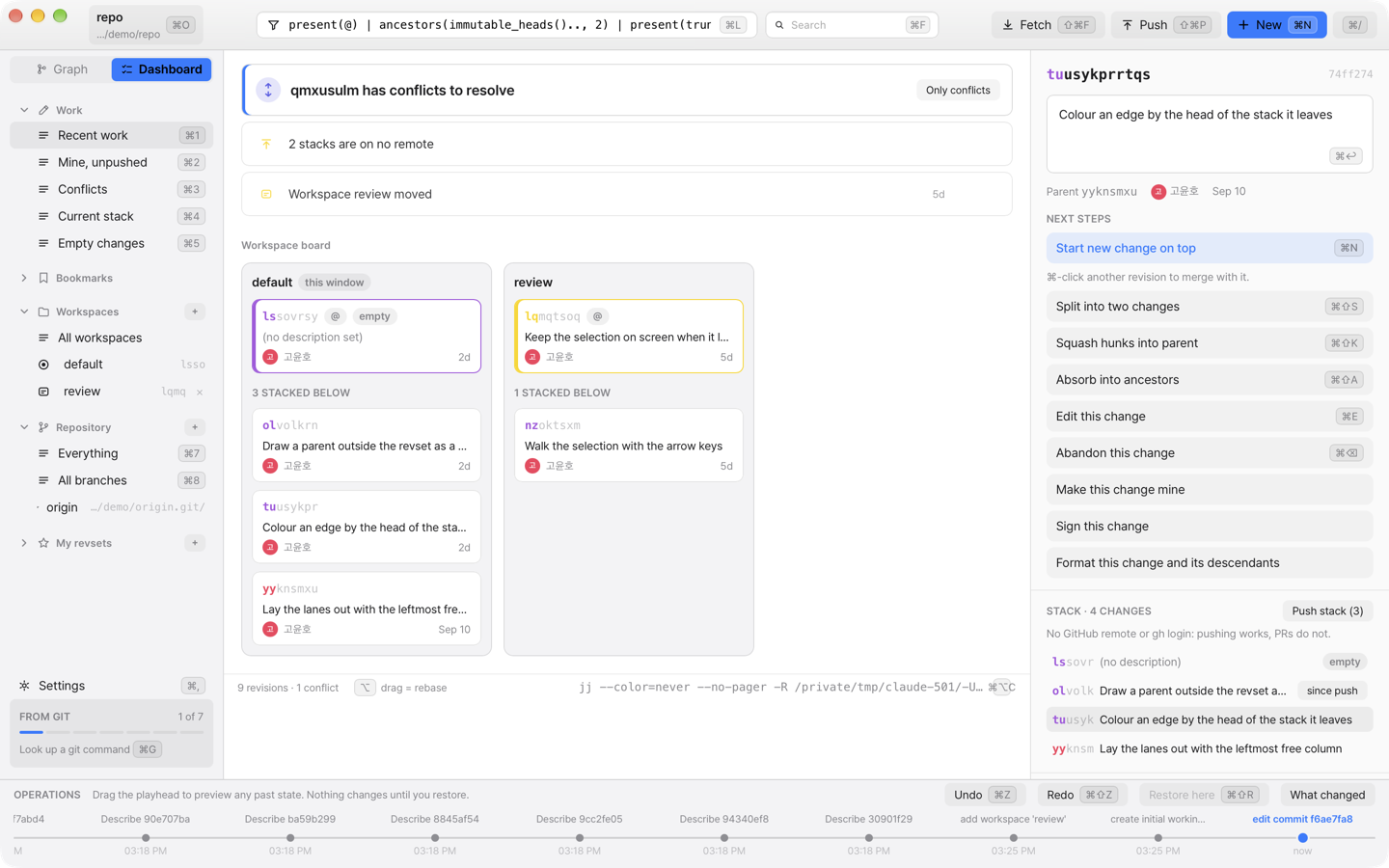
Jujutsu는 충돌을 변경에 기록하므로 리베이스를 완료할 수 있습니다. 파일 양쪽 내용을 비교하고 헝크 편집기에서 충돌을 해결하세요.
테마와 글꼴, 7개 언어 중 원하는 설정을 고르세요. 자주 쓰는 동작은 키보드 단축키로 빠르게 실행할 수 있습니다.
내장된 jj로 로컬 저장소를 여세요. GitHub 스택 PR은 gh CLI와 기존 GitHub 로그인으로 처리합니다.
Ukemi를 설치하고 저장소를 열어 변경의 흐름을 확인하세요.
이 명령을 터미널에 붙여넣으세요.
brew install --cask yoonhoGo/tap/ukemi
이 릴리스는 ad-hoc 서명을 사용하며 Apple 공증을 받지 않았습니다. Homebrew는 설치 중 격리 속성을 제거합니다. DMG로 직접 설치한 앱이 macOS에서 차단되면 시스템 설정 → 개인정보 보호 및 보안 → 그래도 열기를 선택하세요.
ukemi ~/work/my-repo