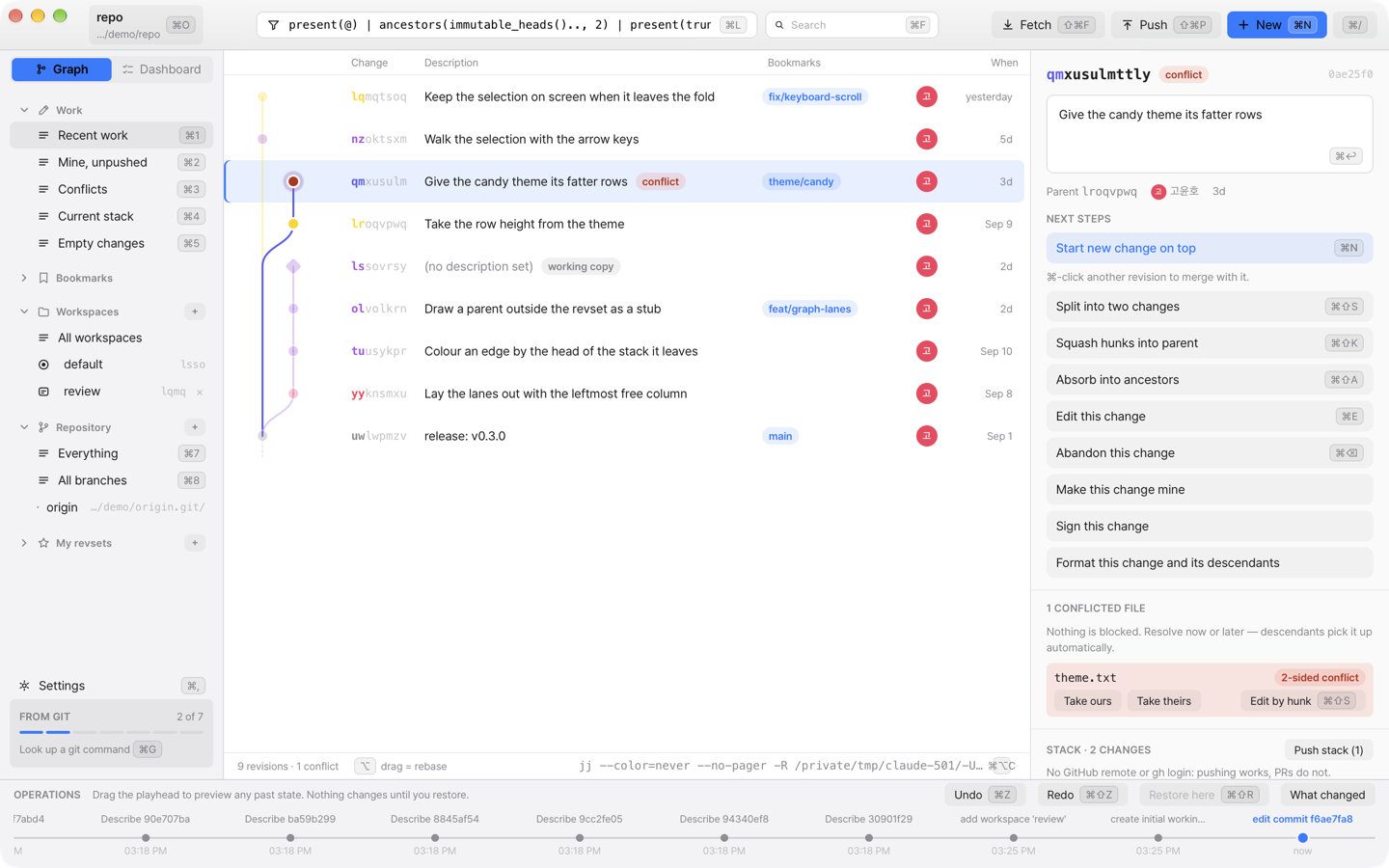
01 — 変更グラフ
変更の流れを、
変更の流れを、
文脈とともに。
変更を選択すると、そのスタックが強調されます。ひし形は作業コピーです。グラフの隣で次の操作やプッシュするスタックを確認できます。
スタックの強調スタックのプッシュ · PR
変更を見渡し、自分のペースで。
履歴とワークスペースも、ひと目で。
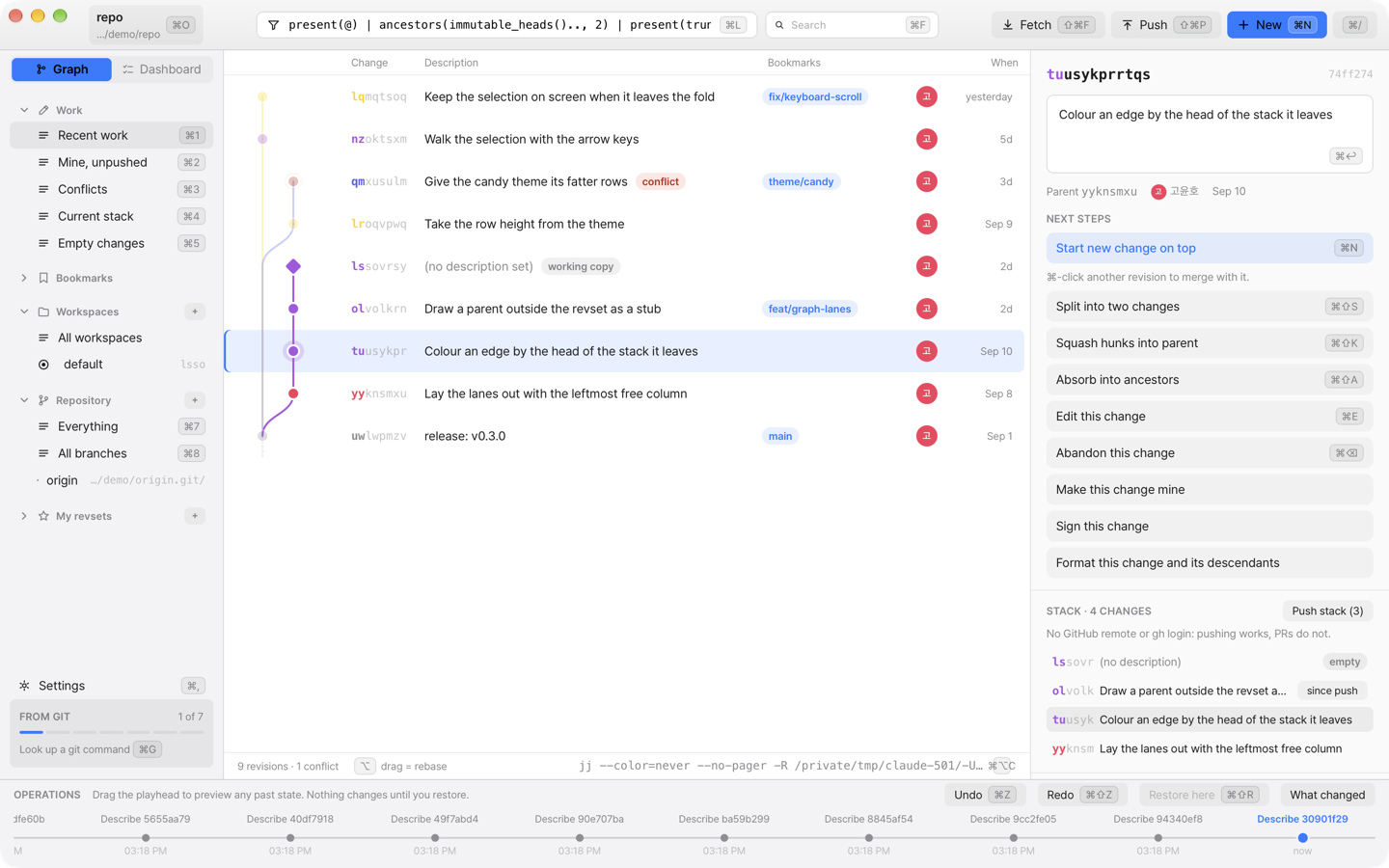
変更がどうつながっているか、グラフで確認できます。
Jujutsuの考え方を、わかりやすい画面に。
変更の確認、過去の状態のプレビュー、並行作業の把握まで。
変更を選択すると、そのスタックが強調されます。ひし形は作業コピーです。グラフの隣で次の操作やプッシュするスタックを確認できます。
操作タイムラインを動かして、リポジトリの過去の状態をプレビュー。結果を確かめてから復元できます。
Jujutsuでは作業コピー自体がコミットです。ファイルを編集したら、ステージングを挟まず次の変更を始められます。
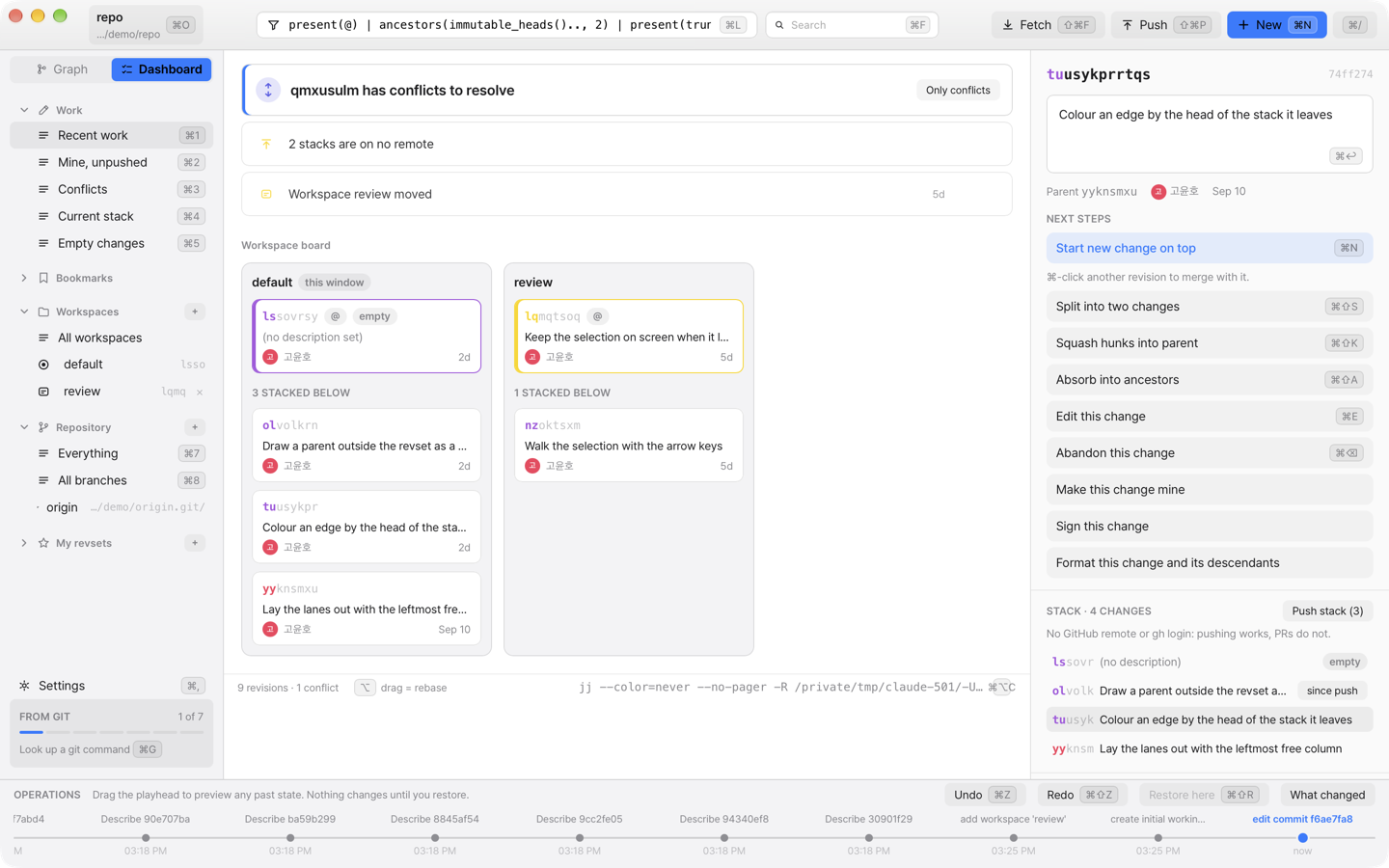
各ワークスペースのスタック、コンフリクト、要確認項目を一つのダッシュボードに。同じリポジトリ内の並行タスクやエージェントを見渡せます。
Jujutsuはコンフリクトを変更に記録するため、リベースを完了できます。ファイルの両側を比較し、ハンクエディターで解決してください。
テーマ、フォント、7言語から好みの設定を選べます。よく使う操作にはキーボードショートカットを。
同梱のjjでローカルリポジトリを開けます。GitHubのスタックPRには、gh CLIと既存のGitHubログインを使います。
Ukemiをインストールして、リポジトリを開いてみましょう。
このコマンドをターミナルに貼り付けてください。
brew install --cask yoonhoGo/tap/ukemi
アプリはアドホック署名されており、Appleの公証は受けていません。Homebrewはインストール時に隔離属性を削除します。DMGから手動でインストールする場合は、システム設定 → プライバシーとセキュリティ → このまま開くが必要になることがあります。
ukemi ~/work/my-repo